Test Máy In Nhiệt (Máy In Bill, Máy In Tem)
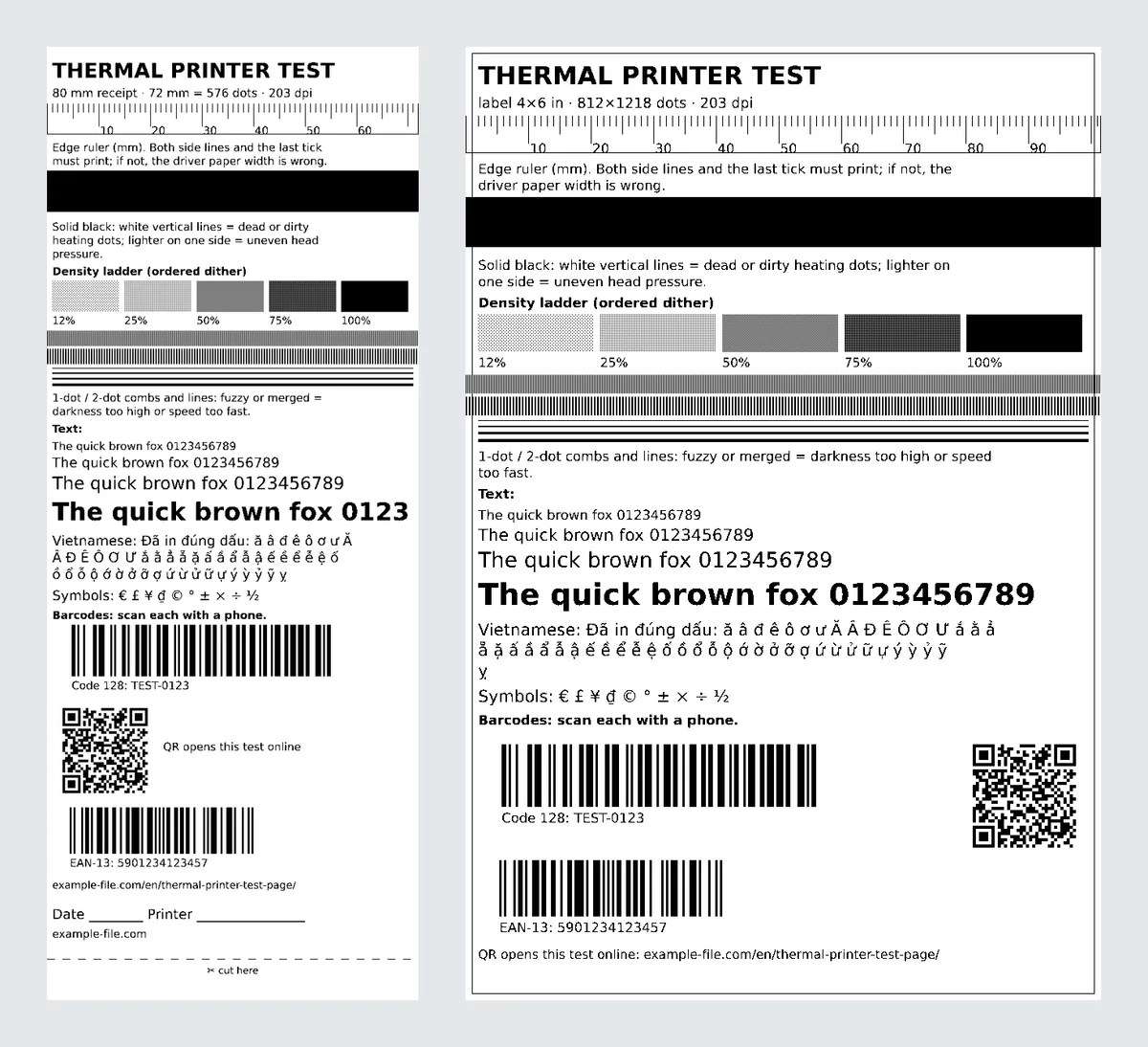
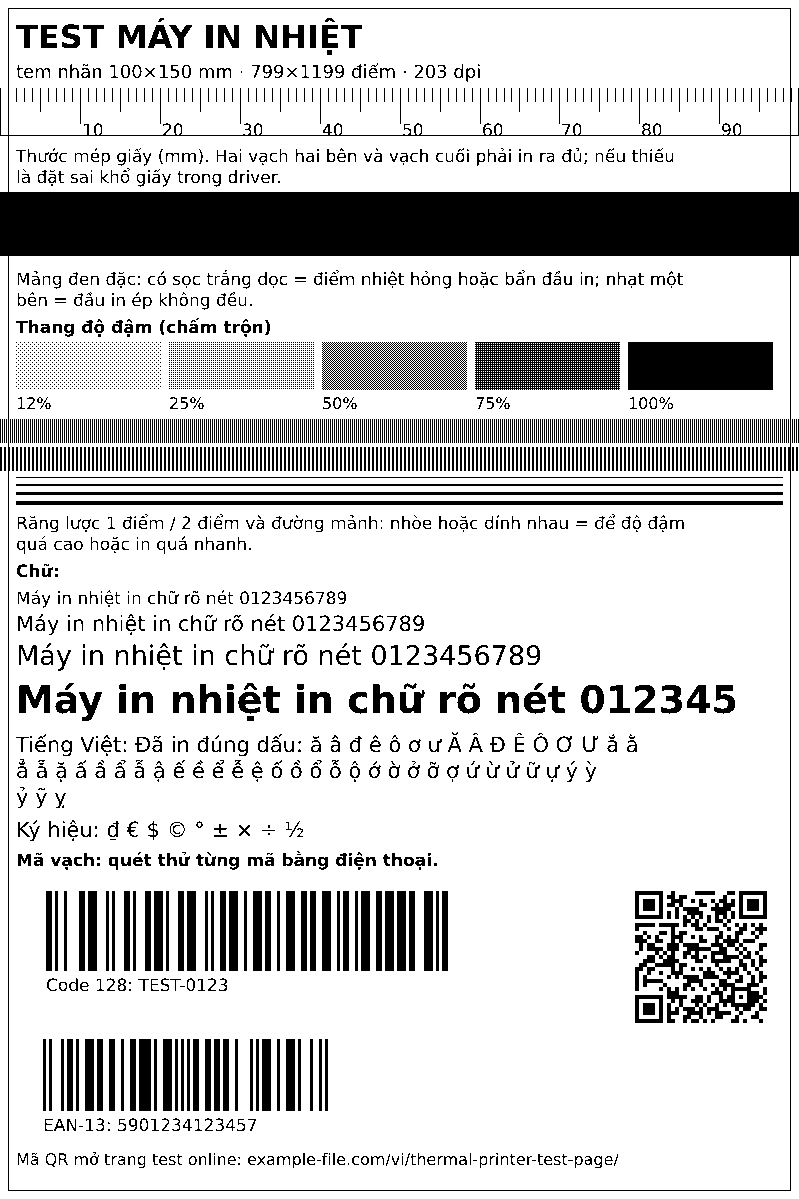
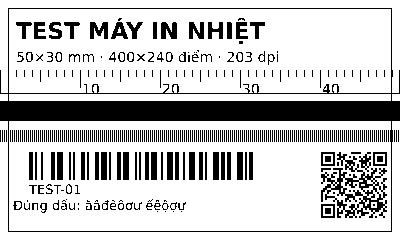
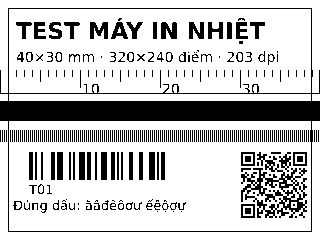
Trang in thử cho máy in nhiệt: máy in hóa đơn (giấy K58 và K80) và máy in tem nhãn, tem vận chuyển (50x30, 40x30, 100x150, 4x6). Bấm in ngay trên trang này, hoặc tải file PDF hay PNG đúng từng điểm in để in từ ứng dụng điện thoại. Mọi nét được vẽ theo đúng lưới điểm của đầu in (203 dpi = 8 điểm/mm), nên một điểm nhiệt hỏng sẽ hiện thành sọc trắng, còn đặt sai khổ giấy thì thước sẽ bị cụt.
File này thực chất là gì
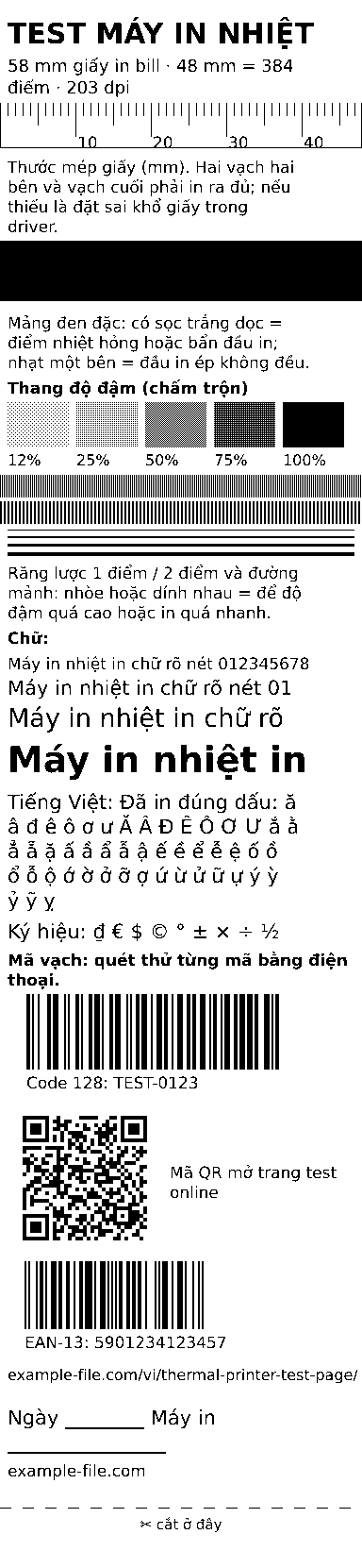
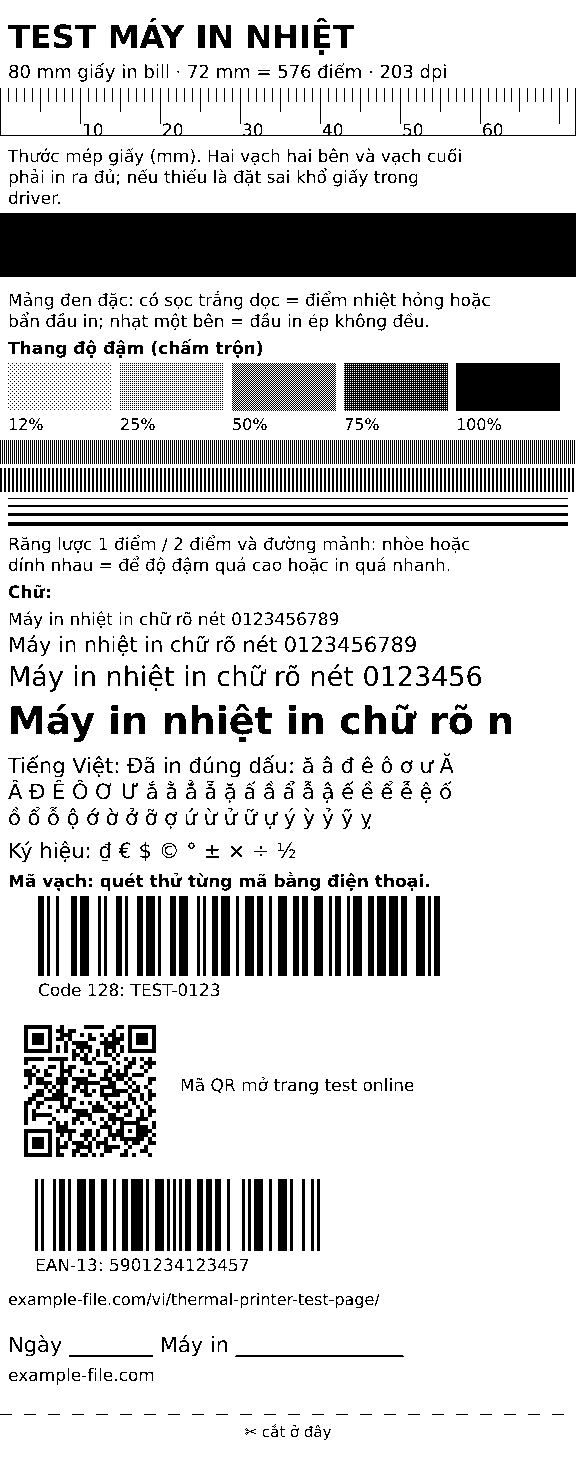
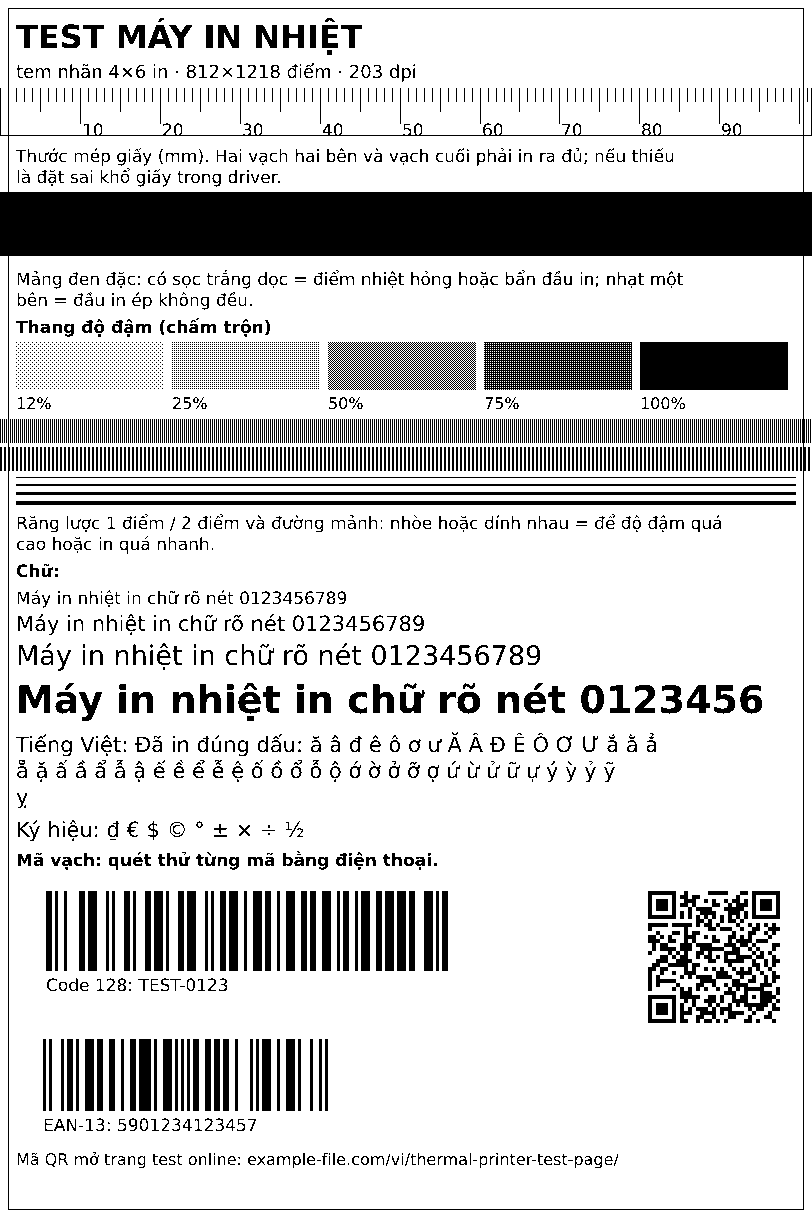
File PNG là ảnh đen trắng 1-bit rộng đúng bằng đầu in của từng khổ (384 điểm cho giấy K58, 576 điểm cho K80, 812×1218 cho tem 4x6 ở 203 dpi), ứng dụng máy in gửi đi không phải co giãn. Mã Code 128, EAN-13 và QR được tạo tại đây và đã được kiểm tra bằng phần mềm đọc mã trước khi đăng. Công cụ online vẽ cùng mẫu này ngay trong trình duyệt của bạn, không tải gì lên máy chủ.
In thử online
Chọn khổ giấy, bấm In, rồi chọn máy in nhiệt trong hộp thoại in. Đặt Lề (Margins) là Không (None) và Tỷ lệ (Scale) 100% (Chrome: Cài đặt khác). Bỏ chọn Đầu trang và chân trang.
-
Tải xuốngthermal-receipt-58mm-test-vi.pdfPDF · 31 KB Báo cáo VirusTotal
-
Tải xuốngthermal-receipt-58mm-test-vi.pngPNG · 12 KB Báo cáo VirusTotal
-
Tải xuốngthermal-receipt-80mm-test-vi.pdfPDF · 35 KB Báo cáo VirusTotal
-
Tải xuốngthermal-receipt-80mm-test-vi.pngPNG · 13 KB Báo cáo VirusTotal
-
Tải xuốngthermal-label-4x6in-test-vi.pdfPDF · 40 KB Báo cáo VirusTotal
-
Tải xuốngthermal-label-4x6in-test-vi.pngPNG · 13 KB Báo cáo VirusTotal
-
Tải xuốngthermal-label-100x150mm-test-vi.pdfPDF · 40 KB Báo cáo VirusTotal
-
Tải xuốngthermal-label-100x150mm-test-vi.pngPNG · 13 KB Báo cáo VirusTotal
-
Tải xuốngthermal-label-50x30mm-test-vi.pdfPDF · 5.8 KB Báo cáo VirusTotal
-
Tải xuốngthermal-label-50x30mm-test-vi.pngPNG · 1.9 KB Báo cáo VirusTotal
-
Tải xuốngthermal-label-40x30mm-test-vi.pdfPDF · 5.2 KB Báo cáo VirusTotal
-
Tải xuốngthermal-label-40x30mm-test-vi.pngPNG · 1.9 KB Báo cáo VirusTotal
Các file này có an toàn để tải không?
Mọi file mẫu đều do chúng tôi tự tạo — không chứa mã thực thi hay macro. File được phân phối qua HTTPS từ CDN, kèm mã kiểm tra SHA-256 để bạn xác minh file đã tải và liên kết đến báo cáo quét độc lập trên VirusTotal.
Tự kiểm tra website này qua các dịch vụ độc lập:
Đọc kết quả
Có sọc trắng dọc trong mảng đen
Mỗi sọc là một điểm nhiệt không nóng: đầu in bám bụi giấy hoặc keo tem, hoặc điểm nhiệt đã cháy. Vệ sinh đầu in trước (tắt máy, chờ đầu in nguội, dùng tăm bông không xơ hoặc bút vệ sinh thấm cồn isopropyl 99%, lau dọc đầu in, chờ khô). Sọc vẫn còn đúng chỗ cũ sau khi lau là điểm nhiệt đã hỏng, cần thay đầu in.
Thước bị cụt hoặc mất vạch một bên
Khổ giấy hoặc bề rộng in trong driver đang sai, hoặc trang bị co giãn. Giấy K58 in được 48 mm, giấy K80 in được 72 mm (một số máy K80 đời cũ chỉ in 64 mm/512 điểm). Chọn đúng khổ giấy trong driver, đặt lề là Không và tỷ lệ 100%.
Một bên đậm, một bên nhạt (máy in nhiệt bị mờ 1 bên)
Đầu in ép lên trục cao su không đều: cuộn giấy hoặc đế tem lắp chưa phẳng, nắp chưa đóng khít, hoặc trục cao su đã mòn. Lắp lại giấy và đóng chặt nắp; trục mòn thì thay, giá rẻ.
Cả trang mờ, chữ xám
Tăng độ đậm (Darkness/Density) từng nấc, hoặc giảm tốc độ in. Kiểm tra giấy: lấy móng tay cào lên mặt in, giấy in nhiệt sẽ đen ở chỗ cào. Nếu không đen tức là cuộn giấy lắp ngược. Giấy cũ hoặc giấy kém cũng in mờ. Với máy in tem dùng ruy băng mực (in truyền nhiệt), kiểm tra loại ruy băng có hợp với chất liệu tem không.
Răng lược dính nhau, chữ nhòe, mã vạch không quét được
Độ đậm quá cao hoặc in quá nhanh: các điểm loang vào nhau làm vạch mã dày lên. Giảm độ đậm đến khi răng lược 1 điểm tách rời từng răng. Mã vạch cũng hỏng khi trang bị co cho vừa giấy, nên luôn in tỷ lệ 100%.
Tem in lệch hoặc in đè lên khe giữa hai tem
Chạy chức năng căn chỉnh tem (calibration) của máy, thường là giữ nút FEED một lúc hoặc dùng mục căn chỉnh trong ứng dụng, mỗi lần đổi loại tem; trong driver cũng đặt đúng khổ đó. Khung 1 mm trên mẫu tem cho thấy ngay tem lệch bao nhiêu.
Hầu hết máy in bill còn tự in được trang self-test mà không cần máy tính, thường bằng cách giữ nút FEED trong lúc bật nguồn; tổ hợp nút chính xác xem trong sách hướng dẫn của máy. Trang self-test cho biết cài đặt trong máy, còn trang này cho biết máy tính hoặc điện thoại thực sự gửi gì sang máy in.
Cách in tờ test này
- Chọn mẫu đúng loại giấy: K58 hoặc K80 cho máy in bill, 100x150 hoặc 4x6 cho máy in phiếu giao hàng, 50x30 hoặc 40x30 cho tem sản phẩm, tem giá.
- Từ máy tính: bấm In ở công cụ phía trên, hoặc mở file PDF và in ở Kích thước thực / 100%, khổ giấy đặt đúng cuộn giấy hoặc tem đang lắp.
- Từ ứng dụng điện thoại (máy in Bluetooth, Wi‑Fi): gửi file PNG, ảnh đã rộng đúng số điểm của đầu in nên ứng dụng không cần co giãn.
- Xem mảng đen có sọc trắng không, thước có bị cụt mép không, răng lược có dính nhau không, rồi quét thử cả ba mã bằng camera điện thoại.
- Ghi ngày và tên máy lên tờ in rồi giữ lại: so với lần in sau sẽ biết đầu in có đang yếu dần không.
Trường hợp sử dụng phổ biến
Lắp máy in bill mới
Kiểm tra khổ giấy trong driver, vị trí dao cắt và chữ tiếng Việt có dấu trước khi in hóa đơn thật cho khách.
Máy in phiếu giao hàng
Kiểm tra tem 100x150 hoặc 4x6 in có lệch không, máy đã căn khe tem chưa, mã vạch có quét được không trước khi in cả xấp đơn.
Bill in mờ, bị sọc
Phân biệt đầu in bẩn hoặc hỏng (sọc trắng), lỗi cài đặt (mờ hoặc nhòe) và lắp ngược giấy.
Mua máy in nhiệt cũ
Một tờ in cho thấy điểm nhiệt hỏng trên toàn bộ chiều rộng đầu in, bộ phận đắt nhất khi phải thay.
Câu hỏi thường gặp
- Sao máy in bill K58 chỉ in rộng 48 mm?
- Bình thường: máy in nhiệt khổ 58 mm có đầu in rộng 48 mm (384 điểm ở 203 dpi), hai bên cuộn giấy để trống một khoảng. Tương tự máy K80 thường in được 72 mm. Khi thiết kế mẫu hóa đơn, tính theo bề rộng in chứ không theo khổ giấy.
- Bill nào cũng có một sọc trắng dọc là bị gì?
- Một điểm nhiệt trên đầu in không hoạt động, thường do bụi hoặc keo bám vào đầu in. Lau bằng cồn isopropyl xử lý được đa số trường hợp; nếu lau xong sọc vẫn nằm đúng chỗ cũ thì điểm nhiệt đó đã hỏng và phải thay đầu in.
- Phần mềm bán hàng in tiếng Việt bị lỗi dấu, còn trang này in đúng là sao?
- Trang này gửi sang máy in dưới dạng ảnh nên ngôn ngữ nào cũng in được. Nhiều phần mềm bán hàng gửi chữ dạng văn bản để máy in tự vẽ bằng font có sẵn; nếu firmware của máy không có bảng mã tiếng Việt thì dấu sẽ sai. Hãy bật tùy chọn in dạng ảnh (bitmap) trong phần mềm nếu có, hoặc dùng dòng máy hỗ trợ tiếng Việt.
- Chọn 203 dpi hay 300 dpi?
- Chọn đúng độ phân giải của máy. Đa số máy in bill và máy in tem 100x150 là 203 dpi; một số máy in tem là 300 dpi. Chọn sai thì trang vẫn in được nhưng các nét mảnh và vùng chấm trộn rơi lệch giữa các điểm, trông không đều.
- In trang test có tốn giấy không?
- Khoảng 20 cm giấy K58, hoặc một con tem. In nhiệt trực tiếp không dùng mực, chỉ tốn giấy.