Ảnh Test Độ Phân Giải In
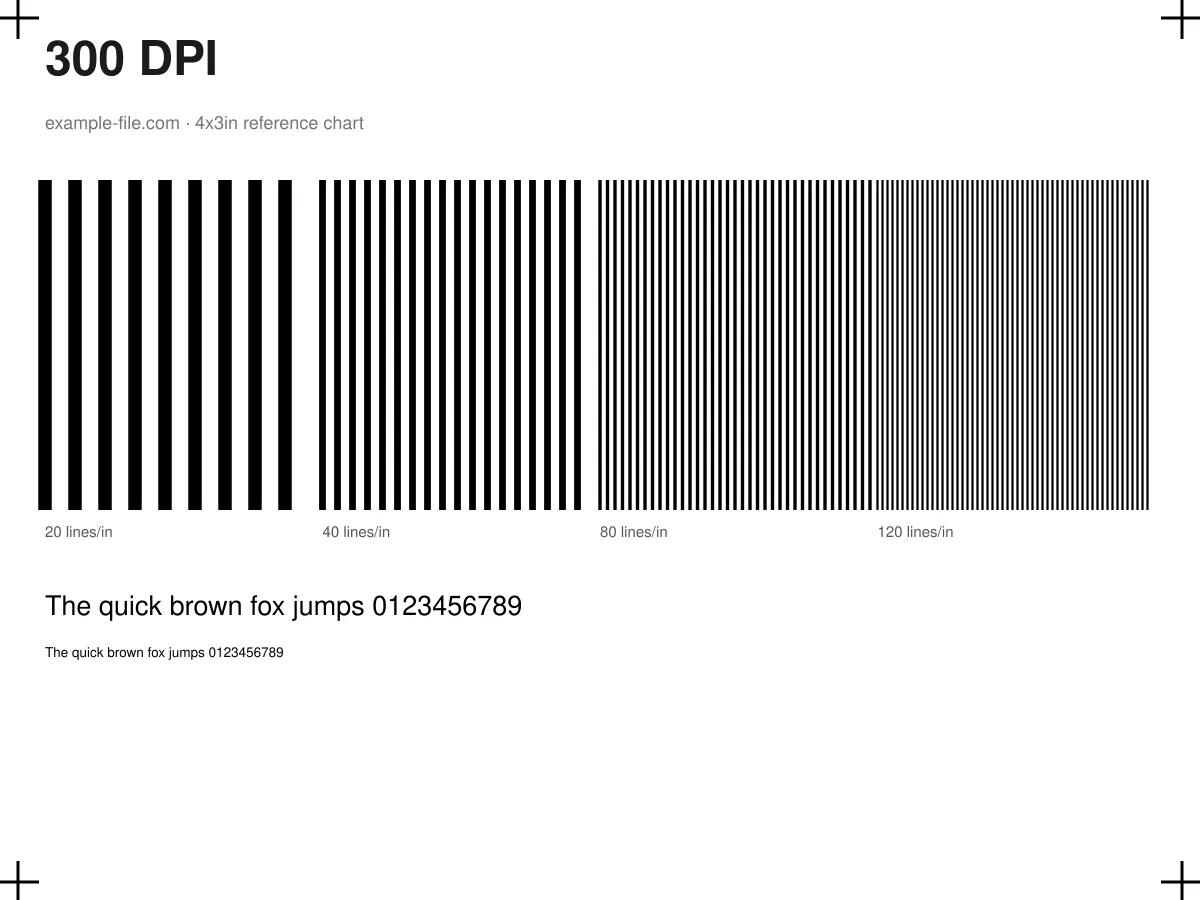
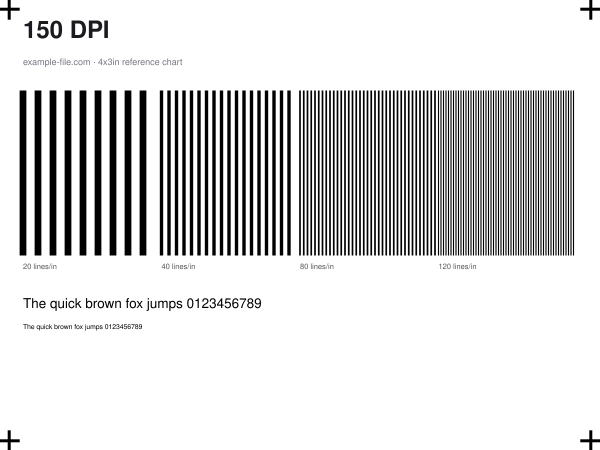
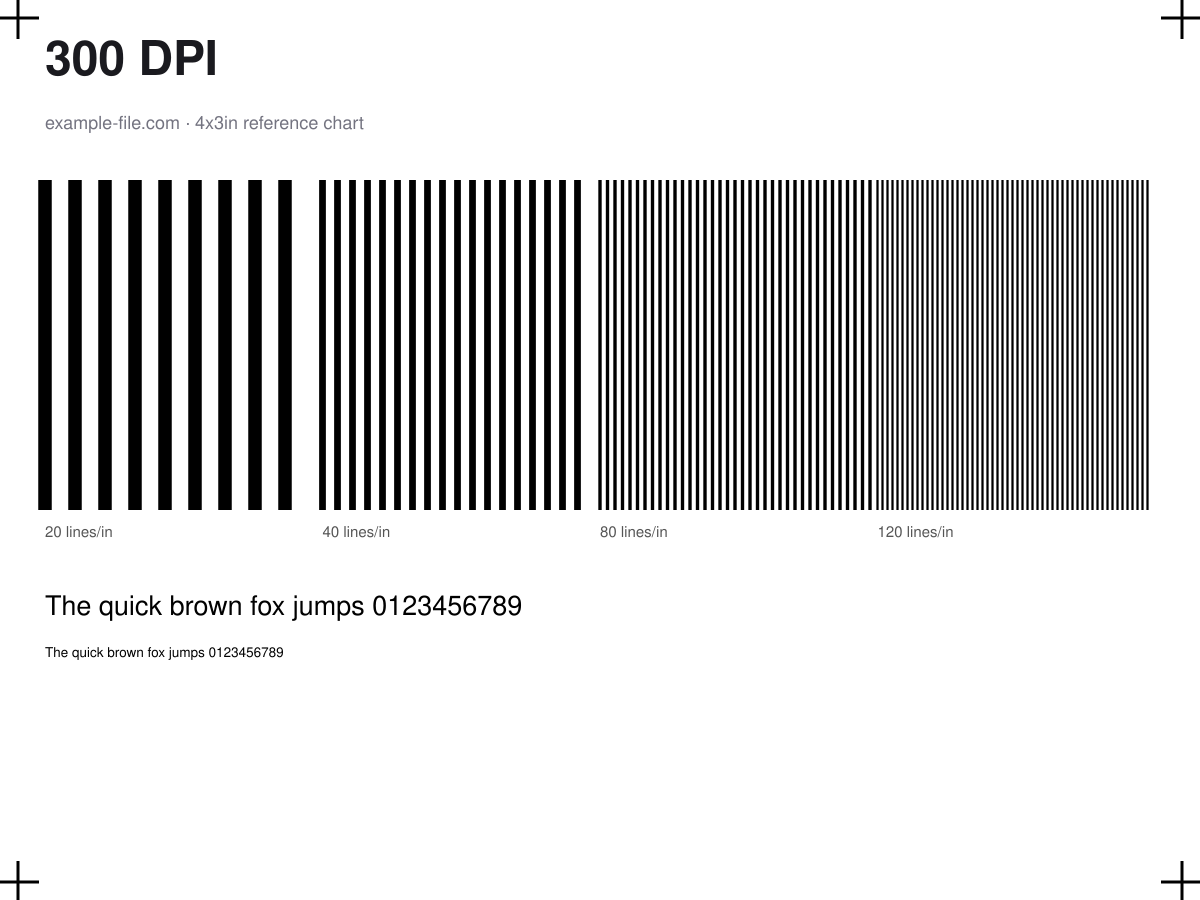
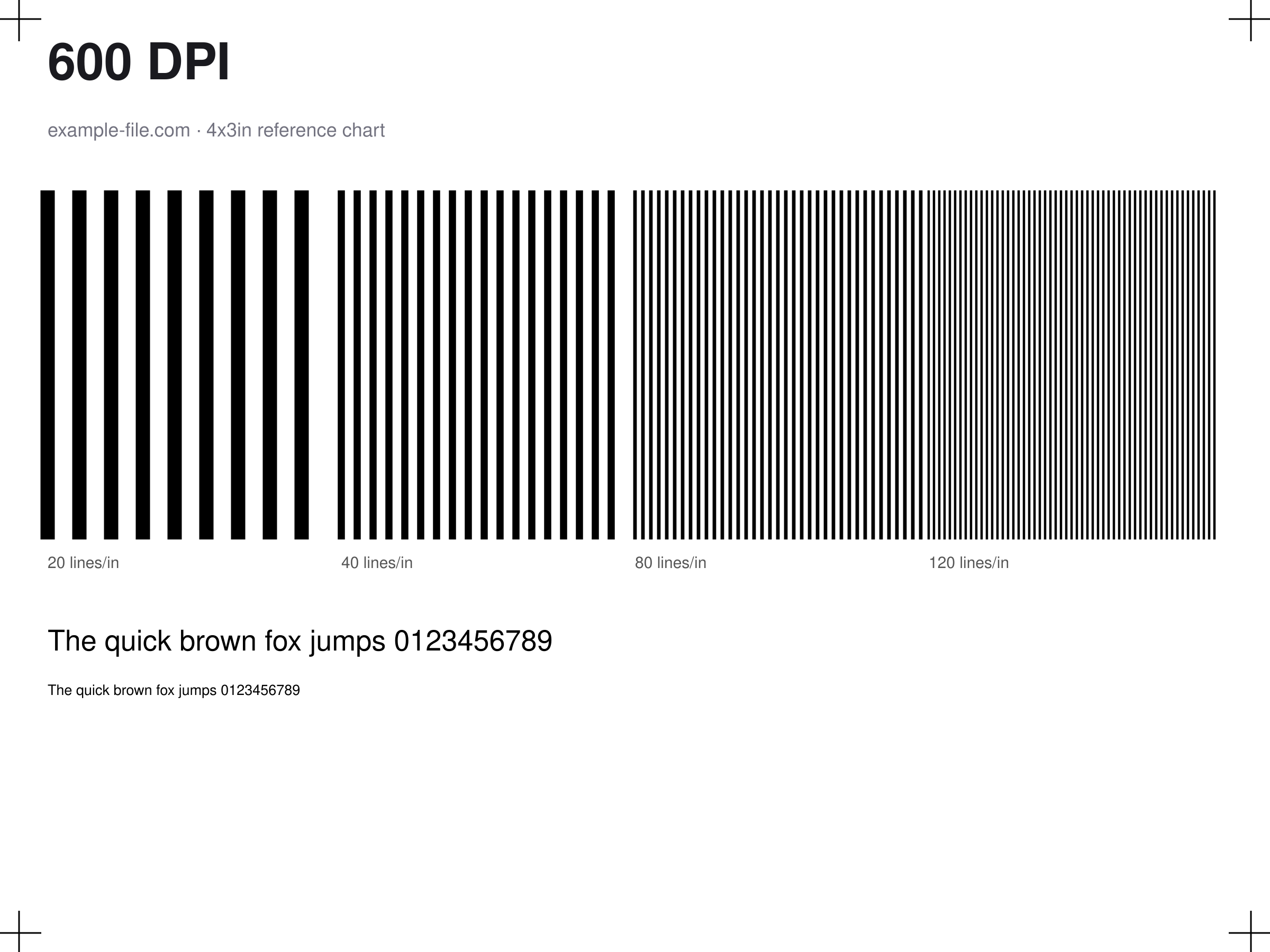
Cùng một chart kích thước 4x3 inch — các nhóm cặp đường kẻ ở 20, 40, 80 và 120 đường/inch, kèm mẫu chữ — được render trực tiếp ở 4 độ phân giải khác nhau: 72, 150, 300 và 600 DPI. Vì mọi bản đều cùng kích thước vật lý, so sánh chúng cho thấy chính xác có bao nhiêu pixel thật để tái tạo chi tiết nhỏ ở từng mức DPI, thay vì chỉ resize một ảnh rồi gọi đó là test độ phân giải.
File này thực chất là gì
Mỗi bản DPI được render mới từ nguồn vector riêng ở đúng độ phân giải đó — file 72dpi không phải bản thu nhỏ từ file 600dpi, nên khác biệt pixel bạn thấy là thật, không phải hiệu ứng phụ của việc resample. PDF A4 nhúng chart 300dpi thật ở đúng kích thước bằng pdf-lib.
-
Tải xuốngprint-resolution-chart-72dpi.pngPNG · 5.7 KB Báo cáo VirusTotal
-
Tải xuốngprint-resolution-chart-150dpi.pngPNG · 15 KB Báo cáo VirusTotal
-
Tải xuốngprint-resolution-chart-300dpi.pngPNG · 40 KB Báo cáo VirusTotal
-
Tải xuốngprint-resolution-chart-600dpi.pngPNG · 108 KB Báo cáo VirusTotal
-
Tải xuốngprint-resolution-chart-a4-300dpi.pdfPDF · 37 KB Báo cáo VirusTotal
Các file này có an toàn để tải không?
Mọi file mẫu đều do chúng tôi tự tạo — không chứa mã thực thi hay macro. File được phân phối qua HTTPS từ CDN, kèm mã kiểm tra SHA-256 để bạn xác minh file đã tải và liên kết đến báo cáo quét độc lập trên VirusTotal.
Tự kiểm tra website này qua các dịch vụ độc lập:
Cách in tờ test này
- Mở song song PNG 72dpi và 600dpi ở đúng kích thước pixel gốc (không co giãn theo màn hình) — điểm mấu chốt là xem còn phân biệt được bao nhiêu trong số 4 nhóm cặp đường kẻ.
- In PDF A4 ở tỷ lệ 100% — chart nhúng bên trong phải đo đúng 4 x 3 inch trên giấy, giúp bạn kiểm tra output thật của máy in ở đúng mốc 300dpi đã biết.
- Quy tắc chung: 300dpi là mức tối thiểu phổ biến cho chữ và chi tiết nhỏ sắc nét khi in, còn 150dpi thường là ngưỡng thực tế cho bản in khổ lớn xem từ xa — bất cứ gì gần 72dpi (độ phân giải màn hình) sẽ trông rõ ràng bị mờ khi nhìn gần.
- Nếu chỉ quan tâm một trường hợp cụ thể: 300dpi cho văn bản/ảnh, 600dpi nếu cần kiểm tra tái tạo nét mảnh, và 72/150dpi để xem "quá thấp" thực sự trông như thế nào.
- Để kiểm tra độ chính xác màu thay vì độ phân giải, xem ảnh test máy in ảnh hoặc trang test màu máy in.
Trường hợp sử dụng phổ biến
Chọn độ phân giải tối thiểu an toàn
So sánh 4 bản DPI để quyết định mức thực sự cần thiết cho một công việc in cụ thể, thay vì mặc định chọn độ phân giải cao nhất có sẵn cho chắc.
Chẩn đoán phàn nàn "ảnh in bị mờ" của khách hàng
Dùng so sánh này để cho khách hàng hoặc đồng nghiệp thấy cụ thể vì sao ảnh nguồn độ phân giải thấp trông mờ khi in ở kích thước lớn hơn.
Test độ phân giải của pipeline in/RIP
Đưa từng bản DPI qua pipeline in hoặc RIP để xác nhận nó xử lý scale và nội suy độ phân giải đúng như mong đợi.
Lên kế hoạch in khổ lớn
Dùng so sánh 150dpi và 72dpi để đánh giá mức mất chi tiết chấp nhận được cho poster hoặc banner xem từ xa, nơi thường không cần đủ 300dpi.
Câu hỏi thường gặp
- Vì sao bản 72dpi trông tệ hơn nhiều dù DPI chỉ 'thấp hơn' 300 khoảng 4 lần?
- Chênh lệch DPI cộng dồn theo diện tích, không chỉ theo một chiều — từ 300 xuống 72dpi giảm khoảng 17 lần tổng số pixel cho cùng kích thước vật lý, không phải 4 lần, đó là lý do chi tiết nhỏ biến mất nhanh như vậy.
- DPI càng cao càng tốt phải không?
- Không hẳn — qua một ngưỡng nhất định (thường quanh 300-600dpi tùy máy in và khoảng cách xem), DPI cao hơn chủ yếu chỉ làm file lớn hơn mà không cải thiện chất lượng nhìn thấy được. DPI rất cao quan trọng nhất với chữ nhỏ, line art, và xem cận cảnh.
- Vì sao file sẵn sàng để in chỉ có ở 300dpi?
- 300dpi là điểm cân bằng thực tế cho hầu hết nhu cầu in ấn đời thường — PDF này nhằm kiểm tra máy in của bạn có tái tạo chính xác độ phân giải chuẩn đó ở đúng kích thước hay không, chứ không phải để test mọi giá trị DPI trên bản in vật lý.