Ảnh Test Máy In Phun (Kiểm Tra Đầu Phun)
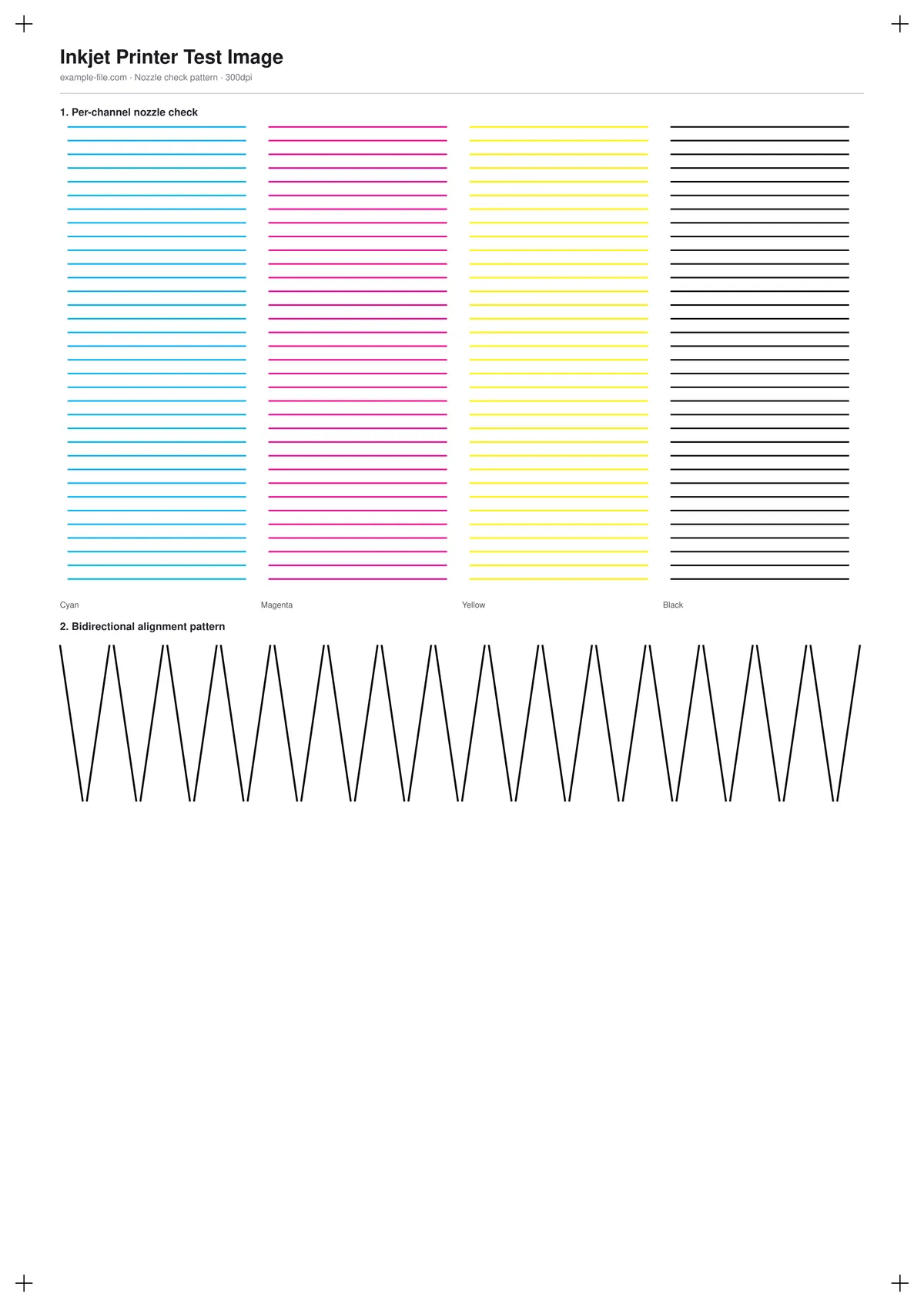
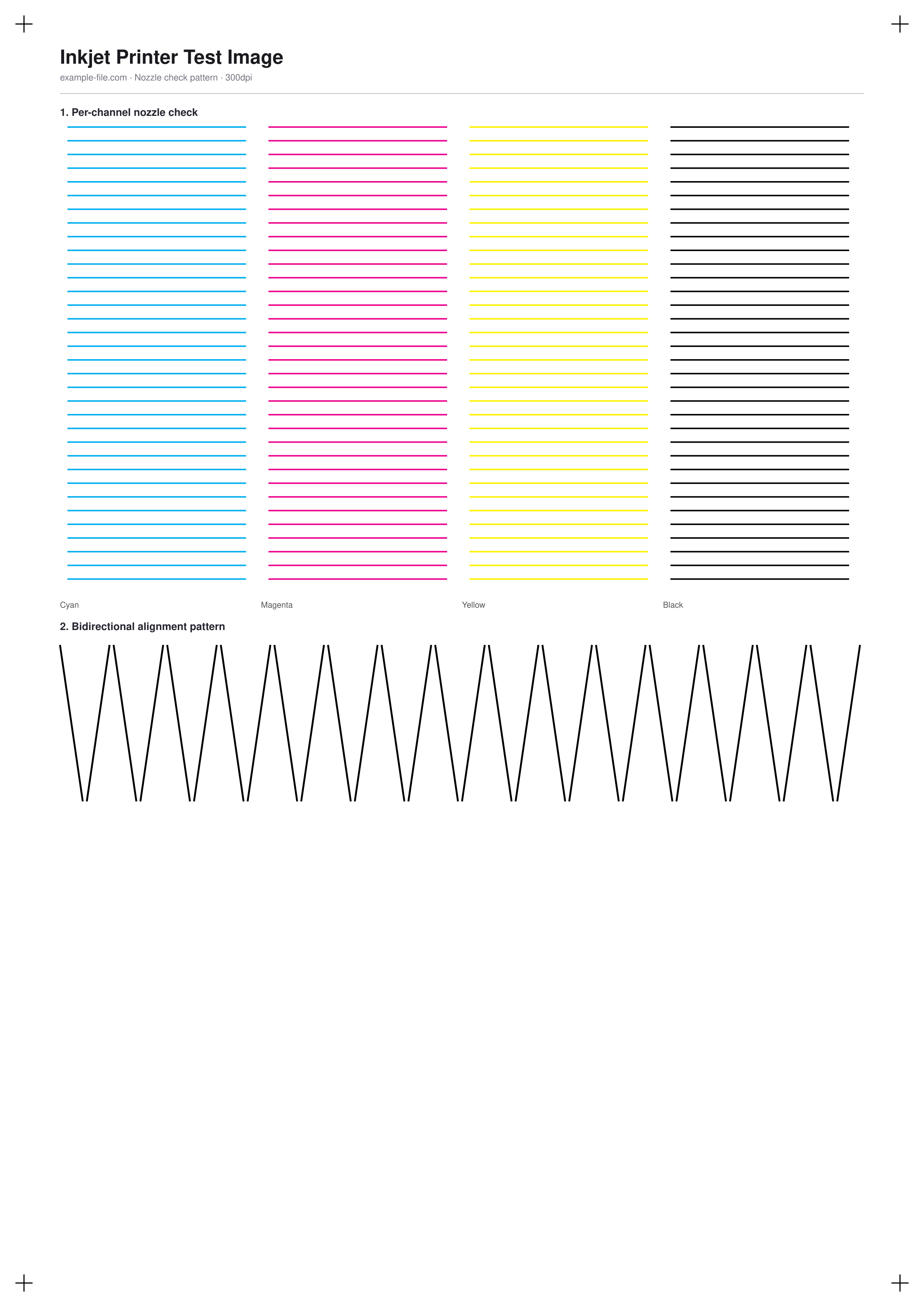
Mẫu chẩn đoán được thiết kế riêng cho máy in phun (inkjet): một khối các đường kẻ mảnh song song ở từng màu cyan, magenta, vàng và đen — nếu có khoảng trống hoặc đường mờ nghĩa là đầu phun ở kênh đó đang tắc — kèm mẫu bậc thang kiểm tra canh chỉnh hai chiều để phát hiện lệch đầu in giữa lượt in trái-sang-phải và phải-sang-trái.
File này thực chất là gì
Các đường kẻ kiểm tra đầu phun trong PDF được vẽ bằng toán tử màu DeviceCMYK thật của pdf-lib, mỗi màu vẽ đúng kênh mực tương ứng — không phải xấp xỉ RGB. Đây là phiên bản đơn giản hóa, không phân biệt hãng máy in, mô phỏng khái niệm đằng sau trang kiểm tra đầu phun tích hợp sẵn của nhà sản xuất, không sao chép mẫu test độc quyền của bất kỳ hãng máy in cụ thể nào.
-
Tải xuốngnozzle-check-pattern-a4.pdfPDF · 3.3 KB Báo cáo VirusTotal
-
Tải xuốngnozzle-check-pattern.pngPNG · 208 KB Báo cáo VirusTotal
-
Tải xuốnganti-clog-weekly-page-a4.pdfPDF · 2.5 KB Báo cáo VirusTotal
-
Tải xuốnganti-clog-weekly-page-letter.pdfPDF · 2.5 KB Báo cáo VirusTotal
Các file này có an toàn để tải không?
Mọi file mẫu đều do chúng tôi tự tạo — không chứa mã thực thi hay macro. File được phân phối qua HTTPS từ CDN, kèm mã kiểm tra SHA-256 để bạn xác minh file đã tải và liên kết đến báo cáo quét độc lập trên VirusTotal.
Tự kiểm tra website này qua các dịch vụ độc lập:
In mẫu kiểm tra đầu phun có sẵn trong máy (không cần máy tính)
Mẫu nozzle check của chính máy in kiểm tra được mọi đầu phun mà firmware quản lý, nên luôn là bước đầu tiên. File PDF ở trên dùng khi bạn muốn in kiểm tra từ bất kỳ phần mềm nào, hoặc muốn lưu bản in để so sánh dần theo thời gian. Các bước dưới đây lấy từ hướng dẫn sử dụng của hãng. Trước khi làm, đặt sẵn 1 tờ giấy thường A4.
Epson L3110, L3150, L3210, L3250 (bảng điều khiển có nút Stop ⊘)
In mẫu kiểm tra đầu phun
- Nhấn nút nguồn để tắt máy.
- Cho vài tờ giấy thường vào khay.
- Giữ nút Stop ⊘, đồng thời nhấn nút nguồn để bật máy.
- Khi máy lên nguồn thì thả cả hai nút. Máy sẽ in mẫu kiểm tra đầu phun.
Vệ sinh đầu phun
- Kiểm tra không có đèn báo lỗi nào đang sáng.
- Giữ nút Stop ⊘ trong 5 giây.
- Đèn nguồn nhấp nháy trong lúc vệ sinh và sáng đứng khi xong. Sau đó in lại mẫu kiểm tra.
Nếu vẫn còn tắc: Epson khuyên chỉ vệ sinh tối đa 3 lần. Nếu mẫu vẫn không khá hơn, tắt máy và để nghỉ ít nhất 12 tiếng rồi mới vệ sinh tiếp. Chỉ sau bước đó mới chạy Power Cleaning, vì chế độ này tốn rất nhiều mực.
Canon PIXMA G2010, G3010 (có màn hình LCD và nút Setup)
In mẫu kiểm tra đầu phun
- Bật máy.
- Cho 1 tờ giấy thường A4 vào khay sau, kéo khay ra giấy và mở phần nối dài.
- Nhấn Setup: màn hình hiện biểu tượng Setup và số "1".
- Nhấn nút Black hoặc Color. Máy in mẫu kiểm tra; không thao tác gì khác cho tới khi in xong.
Vệ sinh đầu phun
- Nhấn Setup, rồi nhấn + cho tới khi màn hình hiện số "2".
- Nhấn Black hoặc Color. Vệ sinh mất khoảng 1 phút, xong khi đèn ON thôi nhấp nháy.
- In lại mẫu kiểm tra.
Nếu vẫn còn tắc: Vệ sinh thường 2 lần không ăn thua thì làm vệ sinh sâu: Setup, nhấn + tới số "3", rồi Black hoặc Color, mất khoảng 3 phút và tốn mực hơn. Vẫn không được thì bước tiếp theo Canon hướng dẫn là xả mực (ink flush, rất tốn mực), sau đó mới mang đi bảo hành/sửa.
Canon PIXMA G1010 (chỉ in, không có màn hình)
In mẫu kiểm tra đầu phun
- Bật máy.
- Cho 1 tờ giấy thường A4 vào khay sau, kéo khay ra giấy và mở phần nối dài.
- Giữ nút RESUME/CANCEL, thả ra khi đèn Alarm nháy 2 lần. Máy in mẫu kiểm tra đầu phun.
Vệ sinh đầu phun
- Giữ nút RESUME/CANCEL, thả ra khi đèn Alarm nháy 1 lần.
- Vệ sinh mất khoảng 1 phút, xong khi đèn ON thôi nháy và sáng đứng.
- In lại mẫu kiểm tra.
Nếu vẫn còn tắc: Canon chỉ khuyên vệ sinh sâu khi đã vệ sinh thường 2 lần mà không cải thiện. Cách làm xem ở mục Deep Cleaning trong hướng dẫn G1010.
Đọc kết quả mẫu kiểm tra
- • Mọi đường kẻ đều liền ở cả 4 màu: đầu phun ổn. Đừng chạy vệ sinh "cho chắc", vì lần nào cũng tốn mực.
- • Một màu bị đứt nét hoặc mất đoạn: kênh màu đó tắc một phần. Vệ sinh 1 lần rồi in lại mẫu.
- • Mất hẳn một màu: xem mức mực trong bình màu đó trước. Bình cạn hoặc ống dẫn có bọt khí trông y hệt tắc hoàn toàn.
- • Nét vẫn đủ nhưng bị đúp hoặc răng cưa: đó là lệch đầu in chứ không phải tắc, xem trang ảnh test đầu in.
Thao tác cho Epson lấy từ hướng dẫn sử dụng L3210; L3110, L3150 và L3250 dùng cùng nút Stop ⊘. Nếu máy của bạn không in ra mẫu, hãy xem hướng dẫn của đúng model. Các dòng khác (Epson L805, L1800, Canon G có Wi-Fi) sẽ được bổ sung sau khi đối chiếu tài liệu của hãng.
Trang in chống tắc mực mỗi tuần
Mực nằm yên trong đầu phun sẽ khô dần ở miệng béc. Máy vài tuần mới in một lần tắc thường xuyên hơn hẳn máy tuần nào cũng in một ít, và thông tắc bằng cách vệ sinh nhiều lần tốn mực hơn nhiều so với phòng tắc.
Trang này có mỗi màu một ô mực đặc, đủ cao để mọi béc của từng màu đều phải phun, nhưng chỉ phủ khoảng 3% tờ giấy. Máy để không thì mỗi tuần in một lần.
- In ở tỷ lệ 100%, chất lượng thường, bật in màu (không chọn in xám, không chọn in nháp), nếu không máy sẽ bỏ qua một số màu.
- Nhìn 4 ô màu. Ô nào cũng đặc đều là xong cho tuần đó.
- Ô nào có sọc trắng: in mẫu kiểm tra đầu phun theo model ở trên, và chỉ vệ sinh 1 lần nếu mẫu thật sự bị đứt nét.
- Đặt nhắc việc hằng tuần trên điện thoại hoặc lịch, kèm file PDF.
In dày hơn mỗi tuần không giúp thêm bao nhiêu; để máy nhiều tháng không in mới là nguyên nhân tắc. Nếu sắp cất máy lâu ngày, làm theo hướng dẫn bảo quản của hãng.
Cách in tờ test này
- In ở tỷ lệ 100% trên giấy thường — đây là mẫu chẩn đoán, không phải test độ chính xác màu, nên loại giấy ít quan trọng hơn ở đây.
- Kiểm tra cả 4 khối màu xem có khoảng trống, đường mờ, hoặc đường bị nhạt dần giữa chừng không — bất kỳ dấu hiệu nào trong số này thường có nghĩa là đầu phun ở kênh đó bị tắc một phần hoặc hoàn toàn.
- Nếu phát hiện lỗi, chạy chu trình vệ sinh đầu phun tích hợp của máy in rồi in lại trang này để xác nhận đã khắc phục trước khi chạy vệ sinh thêm nhiều lần không cần thiết.
- Với mẫu canh chỉnh, tìm hiện tượng răng cưa hoặc lệch tại vị trí các đoạn chéo lẽ ra phải khớp nhau — lệch liên tục thường có nghĩa là cần chạy tiện ích canh chỉnh đầu in.
- Trang này tập trung vào tình trạng cơ học của đầu in, không phải độ chính xác màu — xem trang test màu máy in hoặc chart CMYK cho việc đó.
Trường hợp sử dụng phổ biến
Chẩn đoán bản in bị sọc hoặc nhạt màu
Chạy mẫu này đầu tiên khi máy in bắt đầu cho ra bản in sọc, nhạt màu hoặc thiếu chi tiết, để kiểm tra xem đầu phun tắc có phải nguyên nhân trước khi nghi ngờ hộp mực hay driver.
Xác minh sau khi chạy vệ sinh đầu phun
In lại mẫu này sau khi chạy chu trình vệ sinh đầu phun để xác nhận đã thực sự thông tắc, thay vì đoán mò từ bản in thông thường.
Kiểm tra sau thời gian dài không dùng
Sau khi máy in không dùng nhiều tuần hoặc nhiều tháng, test này nhanh chóng cho biết mực đã khô làm tắc đầu phun nào chưa trước khi bắt đầu công việc in thật.
Xác minh canh chỉnh đầu in
Xác nhận máy in có cần chạy tiện ích canh chỉnh đầu in hay không bằng cách kiểm tra mẫu bậc thang có khớp gọn gàng không.
Câu hỏi thường gặp
- Trang này có thay thế được chức năng kiểm tra đầu phun tích hợp của máy in không?
- Không hoàn toàn — hầu hết máy in phun có chức năng kiểm tra đầu phun tích hợp cũng xác minh các chẩn đoán ở cấp firmware nội bộ mà trang này không tiếp cận được. Trang này hữu ích khi bạn muốn kiểm tra nhanh mà không cần lục tìm trong menu máy in, hoặc muốn có bản in để so sánh theo thời gian.
- Một kênh vẫn còn khoảng trống sau khi đã vệ sinh, giờ làm sao?
- Chạy vệ sinh nhiều lần liên tục tốn mực mà không đảm bảo khắc phục được. Nếu khoảng trống vẫn còn sau 2-3 lần vệ sinh, nhiều khả năng là lỗi phần cứng (mực khô sâu trong đầu in, hoặc đầu in đang hỏng) mà vệ sinh phần mềm không giải quyết được.
- Mẫu này có dành riêng cho hãng máy in nào không?
- Không — đây là phiên bản đơn giản hóa, tổng quát của khái niệm kiểm tra đầu phun, hoạt động như công cụ chẩn đoán trên bất kỳ máy in phun nào, thay vì sao chép chính xác mẫu độc quyền của một hãng cụ thể.