打印机测试页(彩色打印测试图)
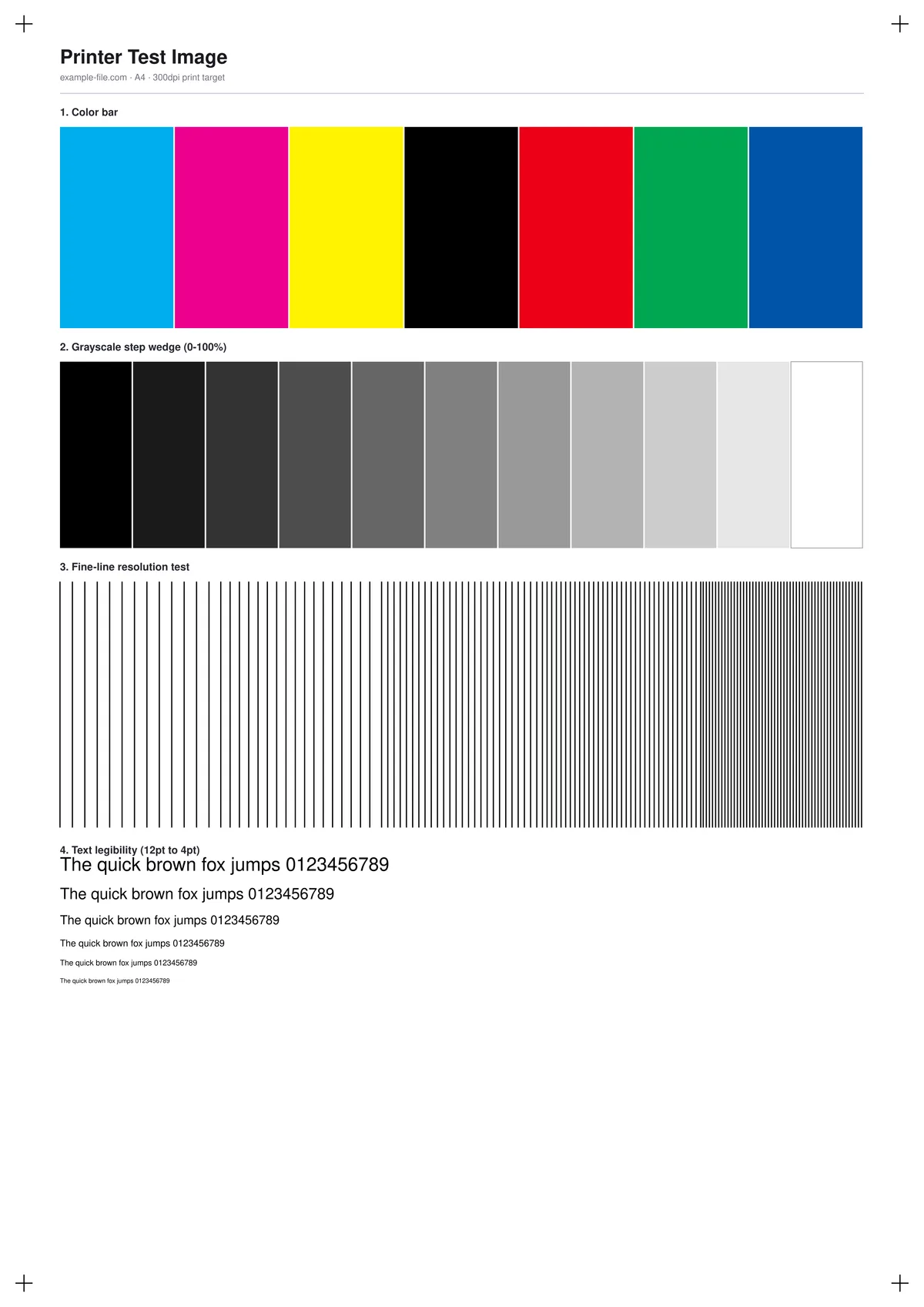
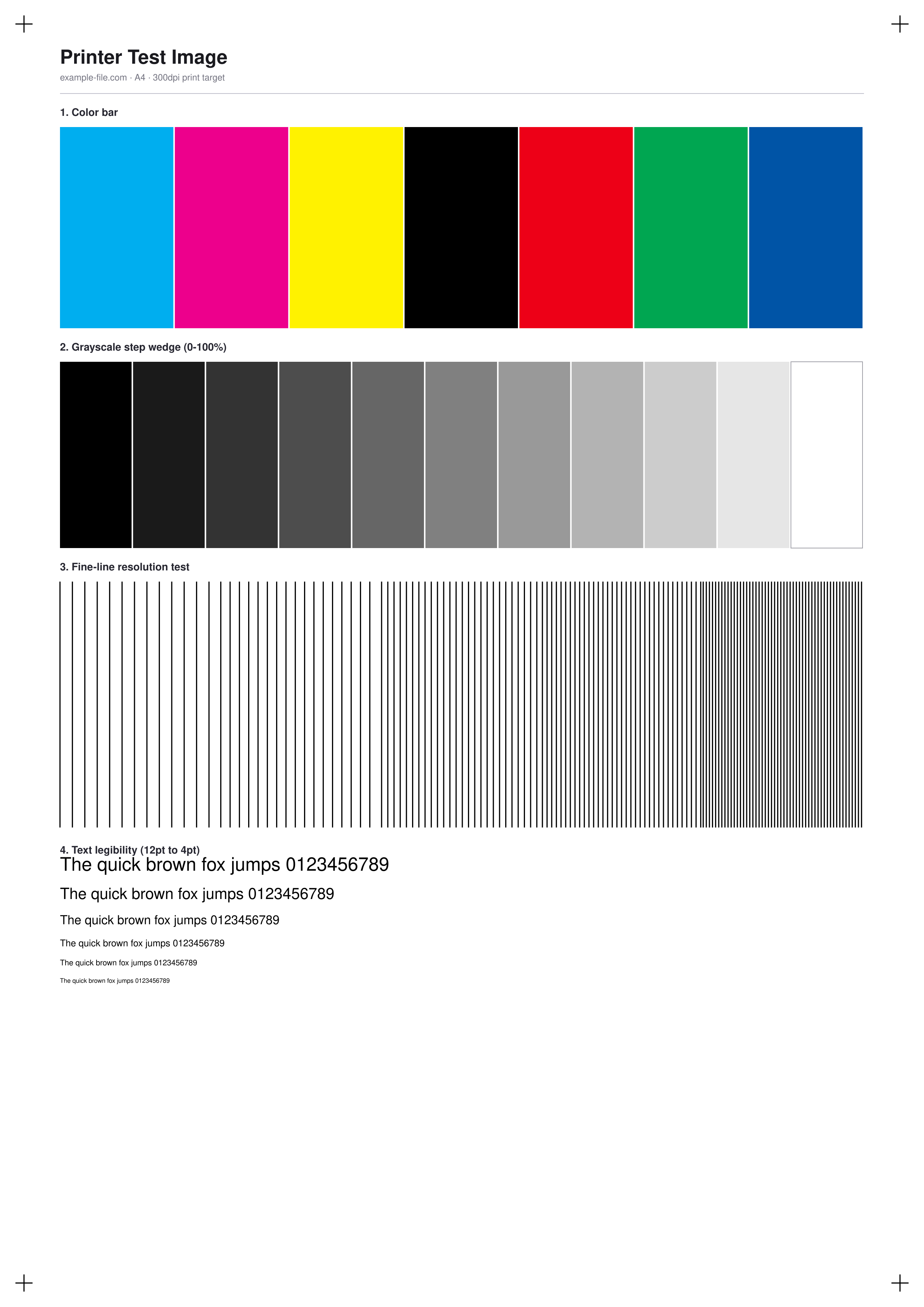
一张综合测试页,一次打印即可检查打印机的色彩、灰阶和细节还原:7 色色条、从黑到白的 11 级灰阶、五种线距的细线区块,以及从 12pt 到 4pt 的文字清晰度阶梯;四角还带有对位标记,裁切后也能检查对齐情况。
这些文件到底是什么
下面的每个文件都是用 pdf-lib 和 Sharp 生成的真实 PDF 或 PNG,包含真实的矢量图形和栅格图像,而不是只改了扩展名的空白占位文件。PDF 页面采用标准 A4 和美国 Letter 尺寸,按 100% 比例打印即可得到原始尺寸的测试图。
-
下载printer-test-sheet-a4.pdfPDF · 2.7 KB VirusTotal 报告
-
下载printer-test-sheet-letter.pdfPDF · 2.6 KB VirusTotal 报告
-
下载printer-test-sheet.pngPNG · 244 KB VirusTotal 报告
这些文件可以安全下载吗?
所有示例文件均由我们自行生成——不含可执行代码和宏。文件通过 HTTPS 从我们的 CDN 分发,每个文件都附有 SHA-256 校验和(用于验证下载)以及独立的 VirusTotal 扫描报告链接。
通过第三方服务独立核查本站:
如何打印这张测试页
- 按 100% 比例打印(有时显示为“实际大小”),不要选择“适合页面”,否则测试图会被拉伸,灰阶和线距都会失真。
- 在打印对话框中关闭“照片增强”或自动色彩校正,这样看到的是打印机的原始输出,而不是经过软件处理后的效果。
- 日常检查用普通纸即可;只有专门测试照片打印机时才换用相纸或哑光纸,因为纸张会改变墨水吸收和对比度。
- 在中性日光或日光色台灯下查看打印结果——室内暖色灯光会改变灰阶和色条的观感。
- 对比页面各个角落:墨水浓度不均、灰阶出现条纹,或某一侧细线模糊,通常意味着具体的硬件问题(喷头、硒鼓或进纸辊),而不是设置问题。
常见使用场景
新打印机安装检查
拆箱或安装打印机后先打印一张,确认色彩、灰阶和细节都能正确输出,再投入日常使用。
更换墨盒或碳粉后的测试
更换墨水或碳粉后打印这张测试页,确认新墨盒安装到位、色彩和浓度均匀。
排查打印驱动或色彩配置文件问题
用不同设置打印同一个文件,判断偏色或条纹问题是出在打印机硬件上,还是出在驱动程序或 ICC 配置文件设置上。
购买前对比打印机
在门店或办公室用两台或多台打印机打印同一张测试页,直接并排比较色彩准确度、灰阶平滑度和线条锐度。
常见问题
- 这是真正可以打印的文件,还是只是扩展名正确的占位文件?
- 是真实文件。PDF 由 pdf-lib 以真正的矢量图形和文字生成,PNG 则由手工绘制的 SVG 以 300dpi 栅格化而成,两者打开和打印的效果都与预览一致。
- 为什么打印出来的颜色和屏幕上看到的略有不同?
- 屏幕用 RGB 光显示颜色,而打印机是在纸上混合 CMYK 墨水,两种色彩空间覆盖的范围并不完全相同,所以存在一定偏差是正常的,并不一定说明打印机校准有问题。
- 应该下载 A4 版还是美国 Letter 版?
- 除北美以外,世界上大多数地区(包括中国)使用 A4 纸;美国、加拿大等少数国家使用 Letter 纸。两种 PDF 在对应尺寸的纸上都能按 100% 比例打印。
- PDF 和 PNG 有什么区别?
- PDF 用于按精确的物理尺寸(A4 或 Letter)打印;PNG 是同一版式的 300dpi 位图,适合只接受图片、不接受 PDF 的应用或工作流程。