Drucker-Testseite drucken – Testbild als PDF und PNG
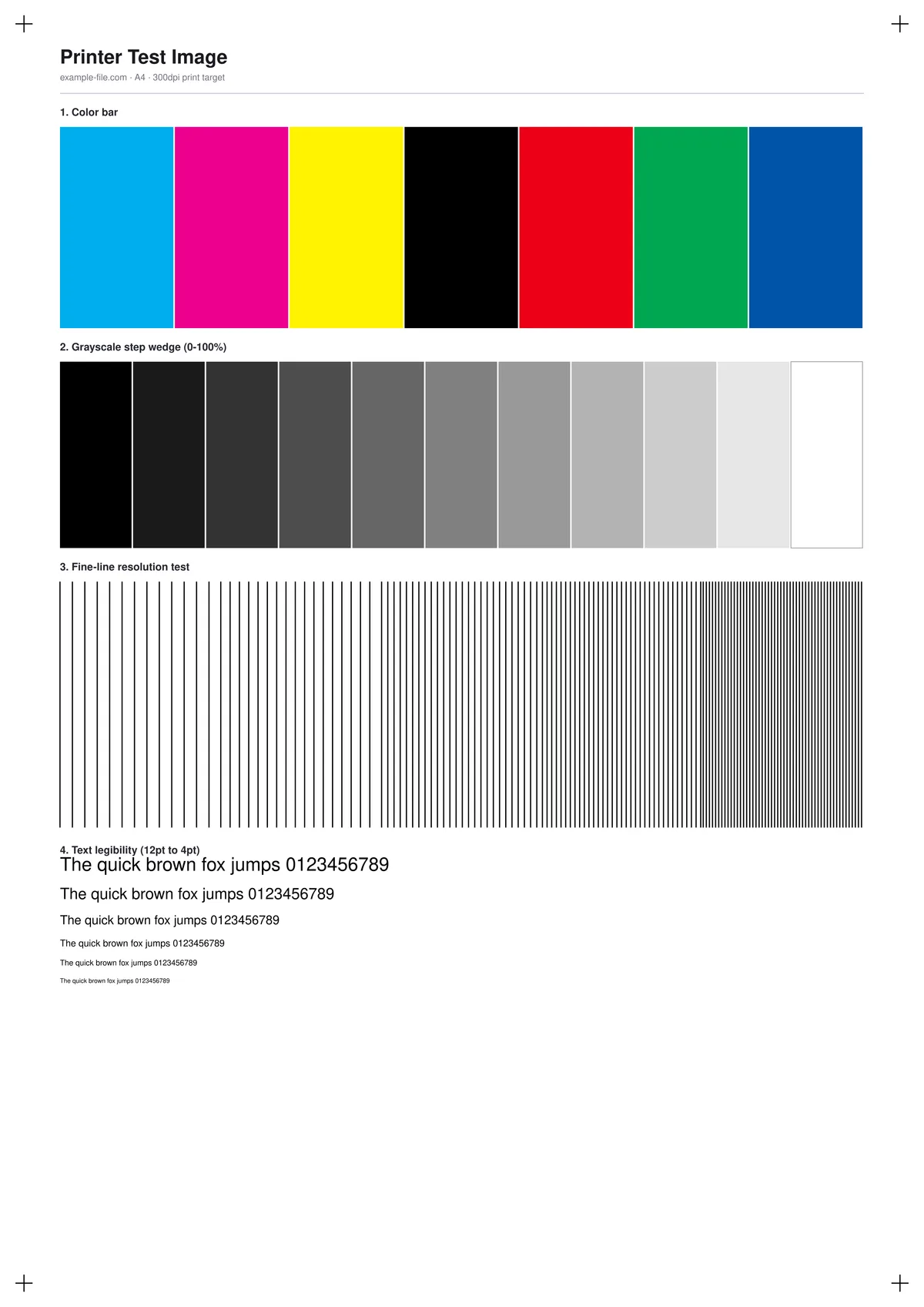
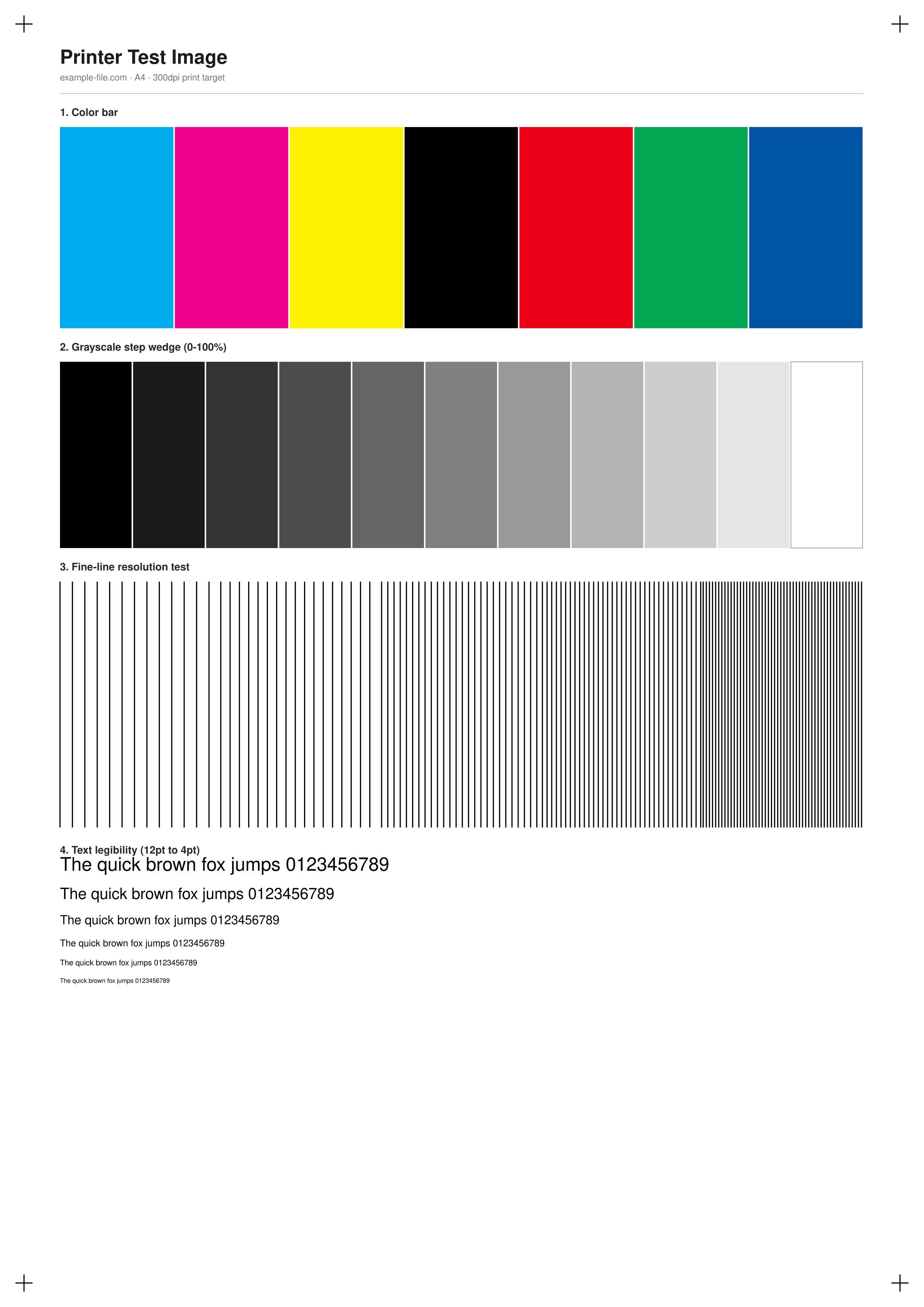
Mit dieser Drucker-Testseite prüfen Sie Farbe, Graustufen und Detailwiedergabe in einem Durchgang: ein Farbbalken mit 7 Feldern, ein 11-stufiger Graukeil von Schwarz bis Weiß, ein Feinlinienblock mit fünf Linienabständen und eine Schriftgrößen-Leiter von 12 pt bis 4 pt – dazu Passermarken in den Ecken, um nach dem Beschneiden die Ausrichtung zu prüfen. Brauchen Sie nur eine Schwarzweiß-Testseite, stellen Sie dieselbe Datei im Druckdialog auf Graustufen um.
Was diese Dateien tatsächlich sind
Jede Datei unten ist eine echte PDF- oder PNG-Datei, erzeugt mit pdf-lib und Sharp – echte Vektorformen und gerasterte Grafiken, kein leerer Platzhalter mit falscher Dateiendung. Die PDF-Seiten haben exakt die Maße von A4 bzw. US Letter, sodass ein Druck mit 100 % Skalierung das Testbild in Originalgröße wiedergibt.
-
Herunterladenprinter-test-sheet-a4.pdfPDF · 2.7 KB VirusTotal-Bericht
-
Herunterladenprinter-test-sheet-letter.pdfPDF · 2.6 KB VirusTotal-Bericht
-
Herunterladenprinter-test-sheet.pngPNG · 244 KB VirusTotal-Bericht
Sind diese Dateien sicher herunterzuladen?
Alle Beispieldateien werden von uns selbst erstellt – ohne ausführbaren Code und ohne Makros. Die Dateien werden über HTTPS von unserem CDN ausgeliefert, jeweils mit SHA-256-Prüfsumme zum Verifizieren des Downloads und einem Link zum unabhängigen VirusTotal-Scanbericht.
Prüfen Sie diese Website unabhängig:
So drucken Sie diese Testseite
- Mit 100 % Skalierung drucken (manchmal „Tatsächliche Größe“ genannt) – niemals „An Seite anpassen“, denn das streckt das Testbild und verfälscht Graukeil und Linienabstände.
- Deaktivieren Sie im Druckdialog „Foto verbessern“ und jede automatische Farbkorrektur, damit Sie die tatsächliche Ausgabe des Druckers sehen und keine nachbearbeitete Version.
- Für einen allgemeinen Test reicht Normalpapier; wechseln Sie nur dann zu Foto- oder Mattpapier, wenn Sie gezielt einen Fotodrucker testen – das Papier verändert die Tintenaufnahme und den wahrgenommenen Kontrast.
- Beurteilen Sie das Ergebnis bei neutralem Tageslicht oder unter einer Tageslichtlampe – warmweißes Raumlicht verändert, wie Graukeil und Farbbalken wirken.
- Vergleichen Sie die Ecken: ungleichmäßige Farbdichte, Streifen im Graukeil oder unscharfe Feinlinien auf einer Seite deuten meist auf ein konkretes Hardwareproblem hin (Druckkopf, Trommel oder Einzugsrolle) und nicht auf eine Einstellung.
Typische Anwendungsfälle
Test beim Einrichten eines neuen Druckers
Drucken Sie direkt nach dem Auspacken oder der Installation ein Blatt, um sicherzugehen, dass Farbe, Graustufen und feine Details korrekt gedruckt werden, bevor Sie sich auf den Drucker verlassen.
Test nach Patronen- oder Tonerwechsel
Drucken Sie das Blatt nach dem Wechsel von Tinte oder Toner, um zu prüfen, ob die neue Patrone richtig sitzt und gleichmäßige Farbe und Deckung liefert.
Fehlersuche bei Druckertreiber oder Farbprofil
Drucken Sie dieselbe Datei mit verschiedenen Einstellungen, um herauszufinden, ob ein Farbstich oder Streifen von der Druckerhardware oder von einer Treiber- bzw. ICC-Profil-Einstellung kommt.
Drucker vor dem Kauf vergleichen
Drucken Sie im Geschäft oder im Büro dasselbe Blatt auf zwei oder mehr Druckern und vergleichen Sie Farbtreue, Graustufenverlauf und Linienschärfe direkt nebeneinander.
Häufig gestellte Fragen
- Ist das eine wirklich druckbare Datei oder nur ein Platzhalter mit der richtigen Endung?
- Es ist eine echte Datei. Das PDF wird mit pdf-lib aus echten Vektorformen und Text erzeugt, das PNG wird aus einem von Hand erstellten SVG mit 300 dpi gerastert – beide öffnen und drucken genau so wie in der Vorschau.
- Warum sieht die gedruckte Farbe etwas anders aus als auf dem Bildschirm?
- Der Bildschirm zeigt Farben als RGB-Licht, der Drucker mischt CMYK-Tinte auf Papier – die beiden Farbräume decken nicht exakt denselben Bereich ab. Eine gewisse Abweichung ist daher normal und bedeutet nicht unbedingt, dass der Drucker falsch kalibriert ist.
- Soll ich die A4- oder die US-Letter-Version herunterladen?
- A4 ist in Deutschland, Österreich, der Schweiz und fast überall außerhalb Nordamerikas Standard; US Letter wird in den USA, Kanada und einigen anderen Ländern verwendet. Jede PDF druckt mit 100 % Skalierung auf dem passenden Papierformat.
- Was ist der Unterschied zwischen PDF und PNG?
- Das PDF ist für den Druck in exakter physischer Größe (A4 oder Letter) gedacht. Das PNG ist ein 300-dpi-Rasterbild mit demselben Layout – praktisch, wenn Ihre App oder Ihr Workflow nur Bilddateien und keine PDFs akzeptiert.
- Wie drucke ich unter Windows 11 oder Windows 10 eine Drucker-Testseite?
- Für die eingebaute Testseite von Windows: Einstellungen öffnen, zu „Bluetooth und Geräte“ bzw. „Geräte“ und dort zu „Drucker & Scanner“ gehen, den Drucker anklicken, „Druckereigenschaften“ öffnen und im Reiter „Allgemein“ auf „Testseite drucken“ klicken. Am Mac öffnen Sie die Druckerwarteschlange und starten das Druckerdienstprogramm des Herstellers. Wenn Sie Farbe, Graukeil und Feinlinien beurteilen wollen, öffnen Sie stattdessen die PDF von dieser Seite und drucken sie mit 100 % Skalierung.
- Wie sieht die Windows-Drucker-Testseite aus?
- Die Testseite von Windows zeigt das Windows-Logo, den Druckernamen, den Treibernamen mit Versionsangabe und eine kleine Grafik mit Textblock. Sie bestätigt vor allem, dass Rechner und Drucker über den Treiber miteinander sprechen. Über Farbtreue, Graustufenverlauf und Linienschärfe sagt sie kaum etwas – dafür ist das Testblatt auf dieser Seite gedacht.
- Kann ich eine Testseite direkt am Drucker starten, etwa bei HP, Epson, Canon oder Brother?
- Ja, die meisten Geräte haben eine eigene Prüfseite im Bedienfeld, je nach Modell unter „Berichte“, „Wartung“ oder „Einrichtung“: bei Epson und Canon meist als Düsentest, bei HP als Druckqualitätsbericht, bei Brother als Testdruck. Diese Seiten prüfen den Druckkopf mit dem Muster des Herstellers und laufen ohne Computer. Das Testblatt hier ergänzt sie, weil es denselben Weg vom Rechner über Treiber und Farbprofil nimmt wie Ihre echten Dokumente.